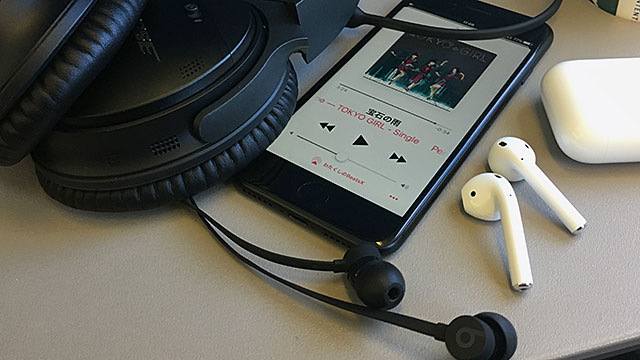
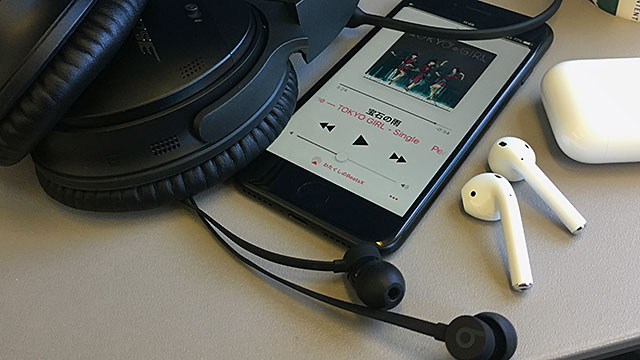
iOSでは音楽やオーディオの出力先(音を出すヘッドホンやスピーカー)を、「ミュージック」アプリやコントロールセンターから、素早く切り替えられます。
Bluetoothの設定を開いたり、Bluetooth機器の電源を切る必要はありません。
iPhoneでの操作を例に紹介します。

▲ 「ミュージック」の場合は、再生中の画面で、下部中央のマークをタップします。
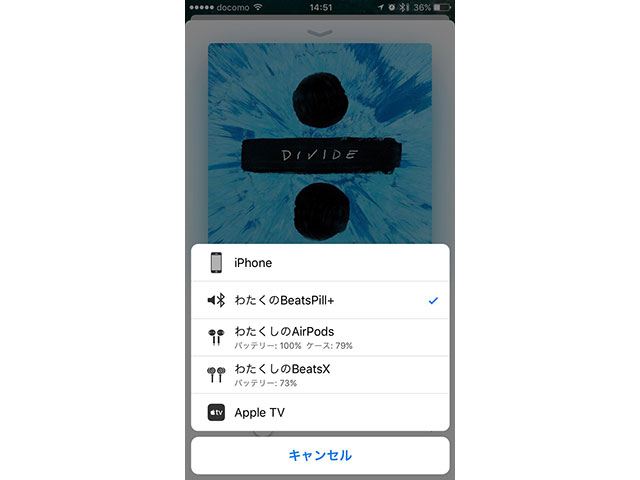
▲ 接続中のBluetooth機器・AirPlay機器がリストアップされます。
タップして選ぶだけで、出力先が切り替わります。
「iPhone」にすると、本体のスピーカーから出力されます。
有線のヘッドホン・イヤホンを接続中は、「ヘッドフォン」と表示されます。
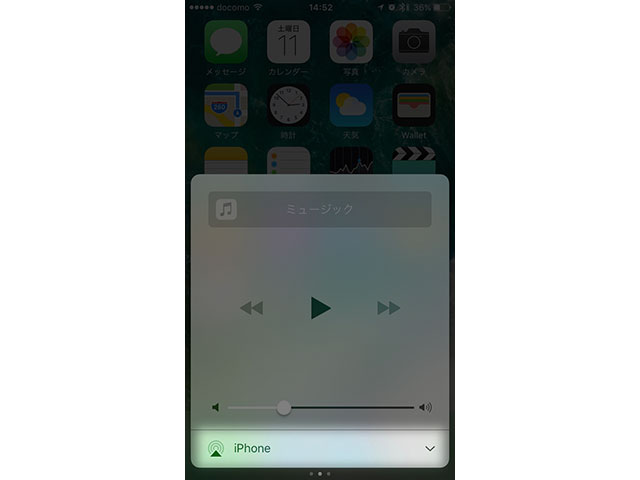
▲ 「ミュージック」以外のオーディオ出力先を切り替えるには、コントロールセンターを使います。
コントロールセンター中央(ミュージックのページ)の最下部をタップします。
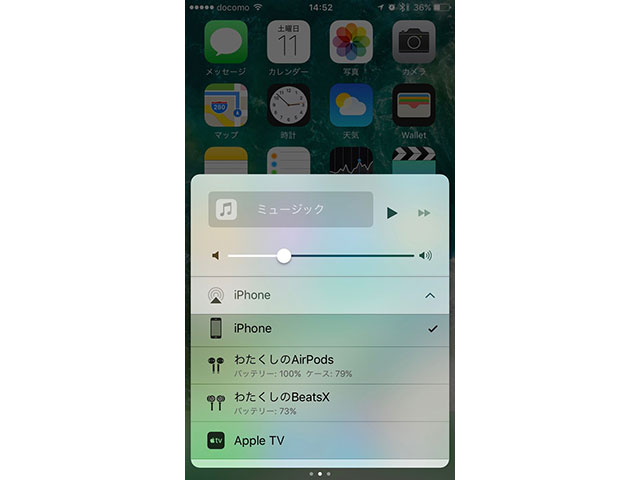
▲ 同じように、接続機器がリストアップされるので、出力先をタップして選択します。
(情報はiOS 10.2.1時点のものです)
目次